|
【リスト番号(節)の書式を変更する方法】
|
見出しは、見出しごとに、「第1章」、「第1節」、「第1項」というように、リスト番号を付ける事によって、見出しのレベル(階層)や順序を把握しやすくなります。
ここでは、リスト番号「節」の書式を変更します。 |
|
リスト番号(節)の書式を変更する方法
|
| 「ホーム」タブの「段落」グループから節番号の書式を変更 |
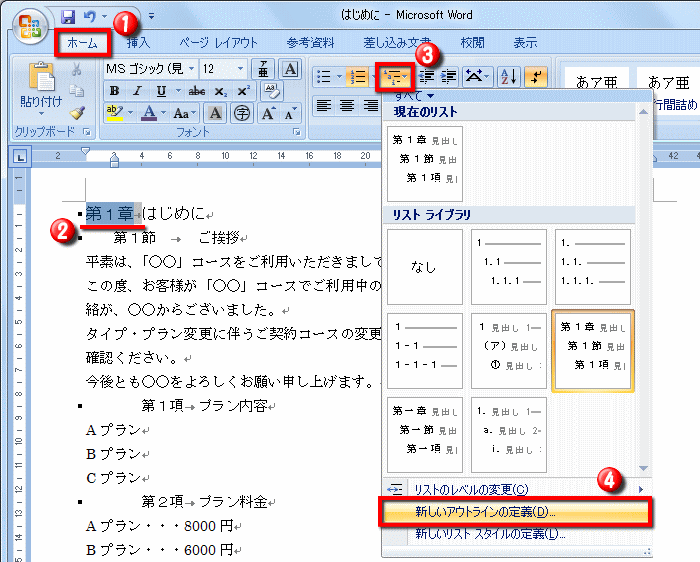 |
| ①・・・「ホーム」タブを左クリック |
②・・・1行目の見出し1(章)にカーソルを置く |
| ③・・・「アウトライン」を左クリック |
④・・・「新しいアウトラインの定義」を左クリック |
| 「新しいアウトラインの定義」ダイアログから節番号の書式変更 |
|
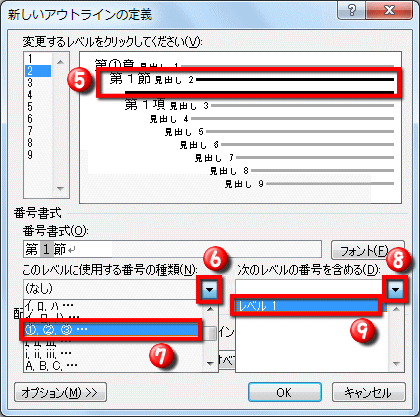 |
⑤・・・「第1節」を左クリックして「見出しレベル2」を選択
⑥・・・「このレベルに使用する番号の種類」にある▼を左クリック
⑦・・・番号の種類を任意で選択
⑧・・・「次のレベルの番号を含める」にある▼を左クリック
⑨・・・「レベル1」を選択 |
| 書式番号の「①第①節」を「①-①」へ変更 |
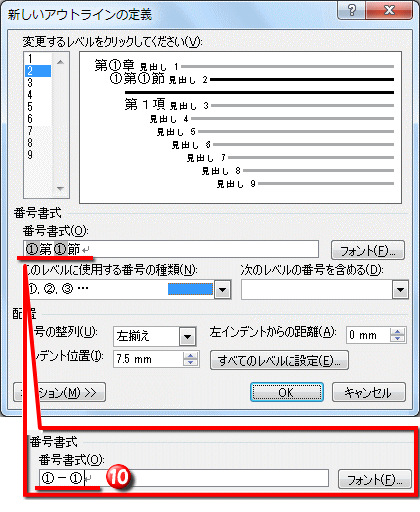 |
⑩・・・「番号書式」の「①第①節」に任意の文字を入力
(ここでは「①-①」と入力) |
| 節番号の書式が変更される |
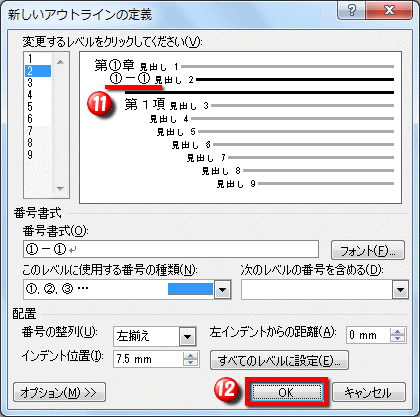 |
⑪・・・節番号の書式が変更される
⑫・・・「OK」を左クリック |
|



 HOME
HOME