|
【文書に段組みを設定する方法】
|
| 文書全体または文書の一部をいくつかの文に区切る「段組」は、1行を短くすることで、文字数が多い場合でも読みやすくなります。 |
|
文書の一部に段組み設定
|
| 段組み設定の範囲を選択 |
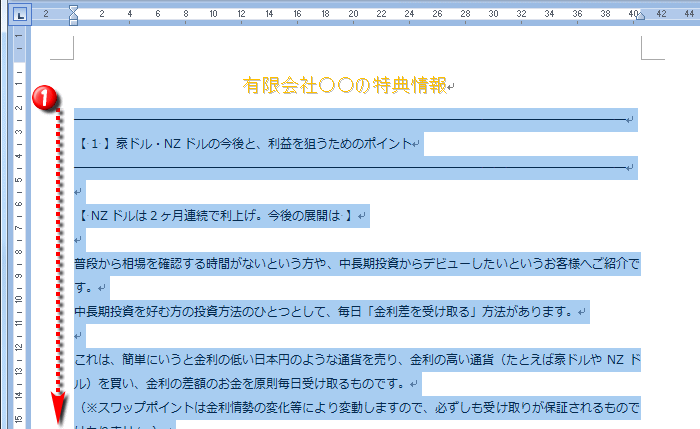 |
| ①・・・段組みを設定する範囲を選択 |
| 「ページレイアウト」タブの「ページ設定」グループから設定 |
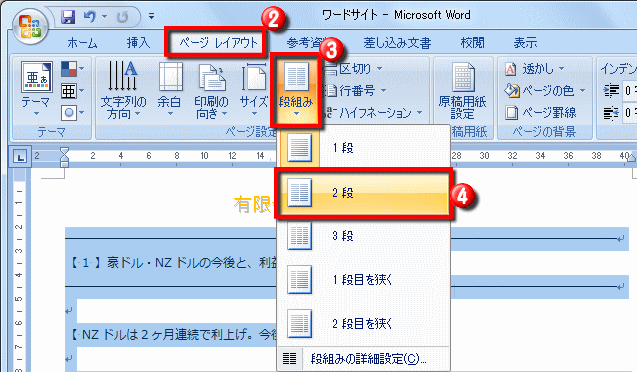 |
②・・・「ページレイアウト」タブを左クリック
③・・・「段組み」を左クリック
④・・・任意の「段数」を左クリック
(ここでは「2段」に設定) |
| 「段組み」が設定 |
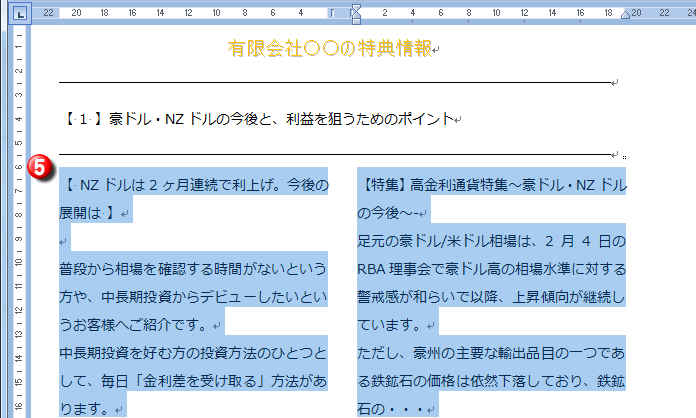 |
| ⑤・・・1行が2つに区切られた段組みが設定される |
段組みを解除する方法
|
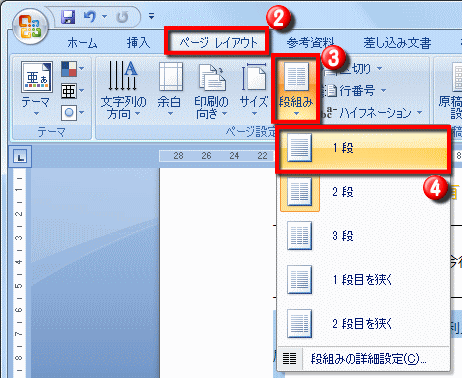 |
段組みを元に戻す場合には、
①段組みを解除する範囲を選択
②「ページレイアウト」タブを左クリック
③「段組み」を左クリック
④「1段」を左クリック |
段の幅・段の間隔を設定する方法
|
段組みの1行あたりの幅や、段と段の間隔を設定することができます。
|
 |
 |
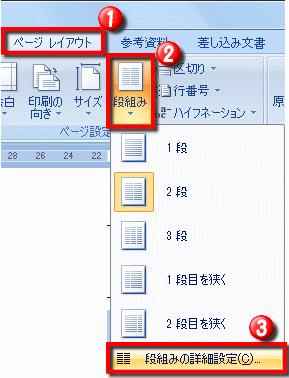
①・・・「ぺージレイアウト」タブを左クリック
②・・・「段組み」を左クリック
③・・・「段組の詳細設定」を左クリック |
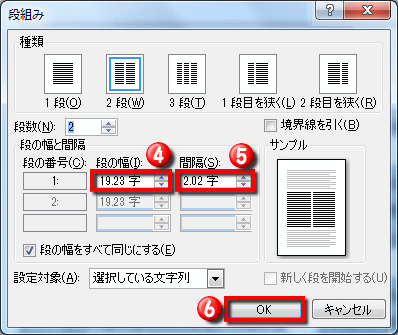
④・・・「段の幅」から設定
⑤・・・「段の間隔」から設定
⑥・・・「OK」を左クリック |
「段区切り」を設定する方法
|
段の途中から次の段へ文書を移動させたい場合は、「段区切り」を挿入して各段の文章量を調節します。
|
| 「ページ設定」グループの「区切り」から「段区切り」を選択 |
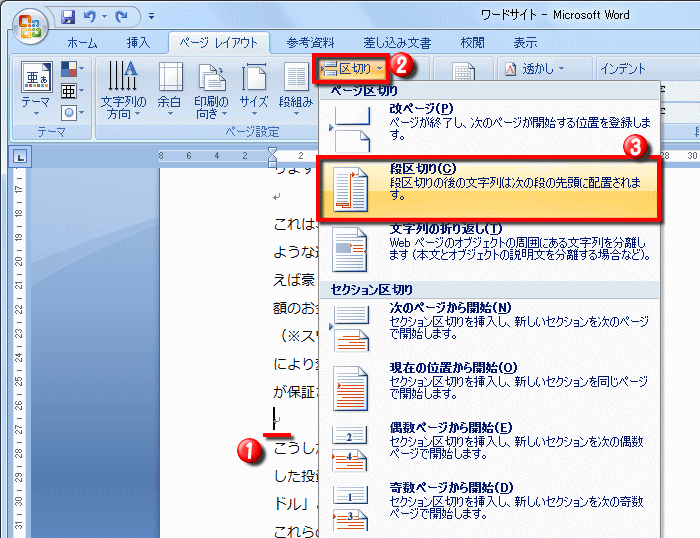 |
| ①・・・「段区切り」を挿入するところにカーソルを置く |
②・・・「区切り」を左クリック |
| ③・・・「段区切り」を左クリックすると、カーソルがある文書以降が次の段へ移動する |
|
段区切りの文字が表示されない場合
|
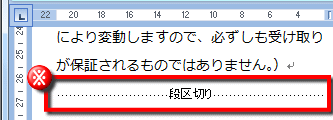 |
段区切りを挿入した場所には、※「・・・・段区切り・・・・」と表示されますが、これが表示されない場合には、
①・・・リボンの「ホーム」タブを左クリック
②・・・「段落」グループにある「編集記号の表示/非表示」を左クリックすると表示されるようになります。 |
|



 HOME
HOME マクロの記録手順